Mostrando entradas con la etiqueta Guias. Mostrar todas las entradas

martes, 6 de diciembre de 2011

Cómo integrar "la nube" a tu escritorio con Mozilla Prism o Chrome

Gracias a Mozilla Prism y Chrome, es posible integrar aplicaciones web (Gmail, GDocs, etc., etc.) al entorno de escritorio, lo que les permite ejecutarse desde el escritorio y configurarse independientemente del navegador web por defecto. ¿Querés saber cómo?

La elección de Prism o Chrome para correr tus aplicaciones de la nube favoritas dependerá, seguramente, de cuál sea tu explorador de internet predilecto.

Chrome

En caso de que sea Chrome el procedimiento a seguir es una pavada:

1. Andá a tu aplicación favorita. Por ejemplo, logueate en Gmail.

2. Hacé clic en el botón Herramienta. Luego Tools > Create applications shortcuts...

3. Aparecerá un cuadro de diálogo preguntando dónde querés guardar el acceso directo, en el escritorio o en el menú de aplicaciones. En caso de que elijas esta última opción, vas a encontrar el acceso directo en el menú Internet.

Firefox / Prism

Podés instalarlo desde los repositorios escribiendo

sudo apt-get install prism

Sin embargo, en este caso me parece que la mejor opción es descargar e instalar directamente la extensión (add-on) Prism para Firefox.


Una vez descargada e instalada, se reiniciará Firefox. Luego, sólo resta crear los accesos directos a nuestras aplicaciones de la nube favoritas siguiendo estos pasos:

1. Ir a la página de la aplicación web que quieras utilizar.

2. Ir a Herramientas > Convertir Website to application...

3. Ingresá los datos de la aplicación (nombre, URL, dónde querés crear el acceso directo, etc.)

4. En caso de que hayas elegido crear un acceso directo, asegurate de que tenga permisos de ejecución. Hacé clic derecho sobre el elemento > Propiedades > Permisos y habilitá la opción Permitir ejecutar el archivo como un programa.

Cómo recuperar GRUB fácilmente

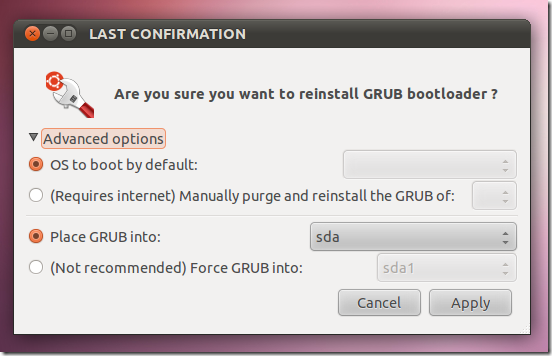
Boot Repair es una interfaz gráfica para corregir los problemillas con el Grub, que podrían llegar a impedir que podamos reiniciar nuestro equipo, que no aparezca listado alguno de nuestros sistemas operativos, etc.

El mejor modo de utilizarlo es arrancando Ubuntu desde un Live USB.

Para instalarlo, abrí un terminal y escribí:

sudo add-apt-repository ppa:yannubuntu/boot-repair
sudo apt-get update
sudo apt-get install boot-repair-ubuntu

El programa es muy fácil de usar y se explica por sí mismo.


Una vez realizados los cambios, aparecerá un cuadro confirmando que los mismos se realizaron satisfactoriamente. Para que los mismos hagan efecto, necesitamos reiniciar nuestro equipo.

Para un tutorial completo sobre cómo recuperar tu Grub, te recomiendo leer la ayuda de Ubuntu.

Fuente: Adictive Tips

martes, 15 de noviembre de 2011

Cómo saber cuándo instalamos nuestro Linux


Soy de los que apunta todo en un calendario, que más adelante hablaré sobre la aplicación que uso para mi lista de cosas a hacer, eventos próximos para no olvidarlos (como cumpleaños de mi suegra, o cosas así JAJA), y mantener algo similar a un “log” de mi vida JAJA.
Sucede que hace un tiempo necesité saber fecha exacta de cuándo instalé mi sistema, un simple comando nos lo dirá ;)
ls -lct /etc | tail -1 | awk '{print $6, $7, $8}'
A mí me devuelve lo siguiente:
nov 7 10:33
Lo cual dá a entender, que mi Ubuntu lo instalé el 7 de Noviembre de 2010:D
Lo que hace es algo simple, busca en nuestra carpeta /etc/ el archivo más antiguo, y nos muestra la fecha del mismo.
Saludos y… a ver, ¿cuándo instalaron ustedes su sistema? :D

Sincroniza aplicaciones Instaladas con otros equipos en Ubuntu

Sincroniza aplicaciones Instaladas con otros equipos en UbuntuUna de las nuevas características que trae Ubuntu Oneiric Ocelot (11.1o) es la capacidad de poder sincronizar las aplicaciones que tienes instaladas en tu equipo, de tal manera que cuando formatees o te cambies de equipo puedas llevar una lista y así poder dejar al segundo equipo con lo mismo que instalaste en el primero.
Esto es posible gracias a Oneconf, una herramienta que utiliza Ubuntu One para respaldar estos datos y transferirlos según necesidad.
Si te interesa activarlo, necesitas
Con los 2 requisitos listos, abre el centro de Software de Ubuntu y dirígete al menú superior de Archivo selecciona la opción Sincronizar entre equipos:
Como se darán cuenta, es muy sencillo el hacerlo. A partir de ahora todo lo que instalarán quedará en la base de datos de sincronización. Además podrás detener en cualquier momento este proceso.
Fácil, ¿no?

jueves, 3 de noviembre de 2011

instalar Escritorios Gnome Shell y Gnome Clásico en Ubuntu 11.10


Tip: instalar Escritorios Gnome Shell y Gnome Clásico en Ubuntu 11.10
Este tip hace días que lo quería subir, pero lamentablemente ando muy corto de tiempo. Pero bueno, si les interesa volver a usar estas 2 alternativas, abre una terminal y escribe

sudo apt-get install gnome-shell
Para instalar Gnome Shell, y
sudo apt-get install gnome-session-fallback

Para instalar el escritorio de Gnome clásico. Una vez instalado (puedes instalar uno o los 2) cierra sesión e inicia con cualquiera de estas opciones, aparecerá listada.
Y eso. Saludos!

lunes, 19 de septiembre de 2011

Metasploit Metasploit The Penetration Tester’s Guide (completo)

Hoy les quiero mostrar:
Metasploit es utilizado por profesionales de la seguridad en todas partes pero esta herramienta puede ser difícil de entender para los usuarios por eso al utilidad de esta guía.
Algunos de los objetivos de dicha guía son:
  • “Encontrar y explotar sistemas sin mantenimiento, mal configurados, y sin parches
  • Realizar reconocimiento y encontrar información valiosa sobre el objetivo
  • Bypass de tecnologías antivirus y eludir controles de seguridad
  • Integrar Nmap, NeXpose, y Nessus con Metasploit para automatizar la detección
  • Utilizar Meterpreter para lanzar más ataques desde el interior de la red
  • Conocer otros programas independientes que Metasploit, herramientas de terceros, y plug-ins
  • Aprender a escribir sus propios módulos de explotación de Meterpreter y scripts”
ahora lo traemos completo
descarga1
descarga2

VOLVIMOS

 YA ESTAMOS ACTIVOS, ASI QUE PENDIENTES