Mostrando entradas con la etiqueta Backtrack 5. Mostrar todas las entradas

domingo, 19 de agosto de 2012

Backtrack 5 R3, tercera actualización que incluye nuevas herramientas

Backtrack 5 R3 se ha publicado como un lanzamiento estable. Viene a actualizar la paquetería existente, corregir fallos y añadir un nuevo arsenal de herramientas para seguir conformando todo un kit de auditoría para la seguridad.
Banner Backtrack 5 R3 - Fuente: backtrack-linux.org
Banner Backtrack 5 R3 – Fuente: backtrack-linux.org
Backtrack 5 R3 se encuentra disponible para descargar o para actualizar desde una versión previa. En este lanzamiento se han enfocado en corregir diversos fallos y actualizar la paquetería y herramientas ya conocidas, pero lo más novedoso son 60 nuevas herramientas que se han añadido a esta actualización, varias de ellas presentadas en el BlackHat y Defcon 2012.

Añade una nueva categoría denominada “Explotación físfica” enfocada a hacer prueba con hardware. Incluye librerías y un IDE para Arduino y el toolkit Kautilya para hacer pruebas de cargas útiles sobre un dispositivo Teensy.
Así también siguen depurando la distribución para hacerla más fácil de actualizar, sea estable e integrando mejor todo el kit de herramientas disponibles, todo ello basándose en la distribución Ubuntu.

En las notas de lanzamiento se pueden consultar más detalles de lo que se puede encontrar en este lanzamiento.

Para quienes ya tiene una versión anterior de Backtrack 5 y quieran hacerse de esta actualización es necesario primeramente actualizar el sistema mediante los siguientes comandos:
1
# apt-get update && apt-get dist-upgrade
Ya que Backtrack 5 R3 cuenta con nuevas herramientas éstas tienen que ser actualizadas, dependiendo de la arquitectura se utilizará los siguientes comandos:
Para sistemas de 32bits:

1
# apt-get install libcrafter blueranger dbd inundator intersect mercury cutycapt trixd00r artemisa rifiuti2 netgear-telnetenable jboss-autopwn deblaze sakis3g voiphoney apache-users phrasendrescher kautilya manglefizz rainbowcrack rainbowcrack-mt lynis-audit spooftooph wifihoney twofi truecrack uberharvest acccheck statsprocessor iphoneanalyzer jad javasnoop mitmproxy ewizard multimac netsniff-ng smbexec websploit dnmap johnny unix-privesc-check sslcaudit dhcpig intercepter-ng u3-pwn binwalk laudanum wifite tnscmd10g bluepot dotdotpwn subterfuge jigsaw urlcrazy creddump android-sdk apktool ded dex2jar droidbox smali termineter bbqsql htexploit smartphone-pentest-framework fern-wifi-cracker powersploit webhandler
Para sistemas de 64bits:

1
# apt-get install libcrafter blueranger dbd inundator intersect mercury cutycapt trixd00r rifiuti2 netgear-telnetenable jboss-autopwn deblaze sakis3g voiphoney apache-users phrasendrescher kautilya manglefizz rainbowcrack rainbowcrack-mt lynis-audit spooftooph wifihoney twofi truecrack acccheck statsprocessor iphoneanalyzer jad javasnoop mitmproxy ewizard multimac netsniff-ng smbexec websploit dnmap johnny unix-privesc-check sslcaudit dhcpig intercepter-ng u3-pwn binwalk laudanum wifite tnscmd10g bluepot dotdotpwn subterfuge jigsaw urlcrazy creddump android-sdk apktool ded dex2jar droidbox smali termineter multiforcer bbqsql htexploit smartphone-pentest-framework fern-wifi-cracker powersploit webhandler

Para instalaciones nuevas Backtrack 5 R3 está disponible para descargar como una imagen ISO para grabar en un DVD o dispositivo USB, ya sea con ele scritorio KDE o GNOME, en 32 y 64 bits, y con GNOME como imagen VMWare:
iso.gifDescargar Backtrack 5 R3 GNOME 64bits (ISO)
Suma de verificación (MD5): 8cd98b693ce542b671edecaed48ab06d
3,0 GiB

torrent.gifDescargar Backtrack 5 R3 GNOME 64bits (Torrent)
Archivo torrent para descargar y compartir la iso.
246,8 KiB

iso.gifDescargar Backtrack 5 R3 GNOME 32bits (ISO)
Suma de verificación (MD5): aafff8ff5b71fdb6fccdded49a6541a0
3,0 GiB

torrent.gifDescargar Backtrack 5 R3 GNOME 32bits (Torrent)
Archivo torrent para descargar y compartir la iso.
245,9 KiB

iso.gifDescargar Backtrack 5 R3 KDE 64bits (ISO)
Suma de verificación (MD5): 981b897b7fdf34fb1431ba84fe93249f
3,0 GiB

torrent.gifDescargar Backtrack 5 R3 KDE 64bits (Torrent)
Archivo torrent para descargar y compartir la iso.
250,1 KiB

iso.gifDescargar Backtrack 5 R3 KDE 32bits (ISO)
Suma de verificación (MD5): d324687fb891e695089745d461268576
3,0 GiB

torrent.gifDescargar Backtrack 5 R3 KDE 32bits (Torrent)
Archivo torrent para descargar y compartir la iso.
248,3 KiB

unknown.gifDescargar Backtrack 5 R3 GNOME VMWare 32bits (7z)
Suma de verificación (MD5): bca6d3862c661b615a374d7ef61252c5
2,5 GiB

torrent.gifDescargar Backtrack 5 R3 GNOME VMware 32bits (Torrent)
Archivo torrent para descargar y compartir la iso.
192,1 KiB
Más opciones de descarga se encuentran disponibles en la página del proyecto.
En el wiki de BackTrack se han añadido algunos nuevos Howtos acordes con la nueva versión, así como más información para configurarlo de acuerdo a cada necesidad.

domingo, 20 de mayo de 2012

Habilitar icono de wi-fi en backtrack 5


Backtrack 5 me gusta mas en su versión KDE,solo que uso las dos para poder aprender un poco mas,en este caso me salio un error si se puede llamar así,ya que puede que los desarrolladores hayan hecho esto a propósito, a lo que me refiero es al icono de redes de Gnome,este icono nos facilita un acceso rápido a la conexión wi-fi.

En muchos casos los usuarios de backtrack se conectan a wi-fi usando un programa que trae preinstalado o si son usuarios avanzados usan ifconfig,iwlist como en Archlinux.

Pero en fin lo que yo digo es que se puede obtener un rapido acceso al wi-fi usando el icono normal

A lo que me refiero es ha esto(amplíen la imagen) con clic

Miren la esquina superior derecha de mi backtrack.(trae icono de redes)


Tutorial

1.Instala network-manager

En terminal

apt-get install network-manager
2.Edita el archivo de configuración nm-system-settings.conf

nano /etc/NetworkManager/nm-system-settings.conf


En la linea que dice

[ifupdown] 
managed=false 

Debe quedar así:

[ifupdown] 
managed=true


Terminando de editar presionamos

ctrl+o

enter

ctrl+x
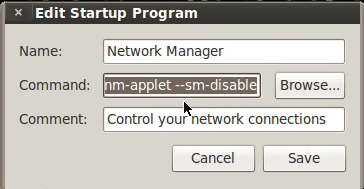
3.Agregamos network-manager al inicio de sesion

En System/Preferences/Startup applications


Añadimos Network-Manger


(Puede que ya este agregado,pero si no)

Dale Add

Y añade esto

En name y comment pongan lo que quieran pero en command pongan esto:

nm-applet --sm-disable


Eso es todo :D


Fuente: tiempo de tux

lunes, 26 de septiembre de 2011

Bactrack 5 en Sony Ericsson Xperia Neo

Bueno, como ya se sabe, la gente de  XDA-DEVELOPERS ha logrado insertar BT5(BACKTRACK 5) en un XPERIA X10
 http://forum.xda-developers.com/showthread.php?t=1074169
Pues yo aburrido de no hacer nada con el teléfono y en el trabajo (ya que en breve nos van a despedir porque este proyecto se los llevan a la India...en fin ) decidí realizar lo indicado en el foro de XDA-DEVELOPERS. Os explico lo que dice el foro y como hay que instlarlo.
Primeramente el teléfono     NO VA SUFRIR NINGÚN DAÑO   , ya que en ningún momento se toca el software del teléfono, es decir, el OS en este caso el Gingerbread, eso si hay que ser ROOT .
Empezamos...
CONFIGURACIÓN Y CONEXIÓN 
1. Hay que descargar los siguientes ficheros, los cuales contienen los  Scripts que configurarán los directorios necesarios y también la imagen del BT5
 http://dl.dropbox.com/u/276004
http://dl.dropbox.com/u/276004
2. Mientras se descarga las tres partes, tenemos que descargar las siguientes aplicaciones e instalarlas para seguir con los pasos siguientes
 Necesitamos una aplicación para unir las partes, eso a vuestra elección, el Winrar no me funcionó así que use el 7zip en Windows
http://www.7-zip.org/ http://www.7-zip.org/  
 En el telefono hay que tener instalado un terminal de linux

jueves, 15 de septiembre de 2011

BackBox Linux 2, una distribución “penetrante”

No he podido evitar el juego de palabras con el título de la entrada, y es que BackBox Linux 2 es la nueva versión de esta suite de herramientas de pruebas de intrusión o “penetración” si traducimos literalmente en inglés.

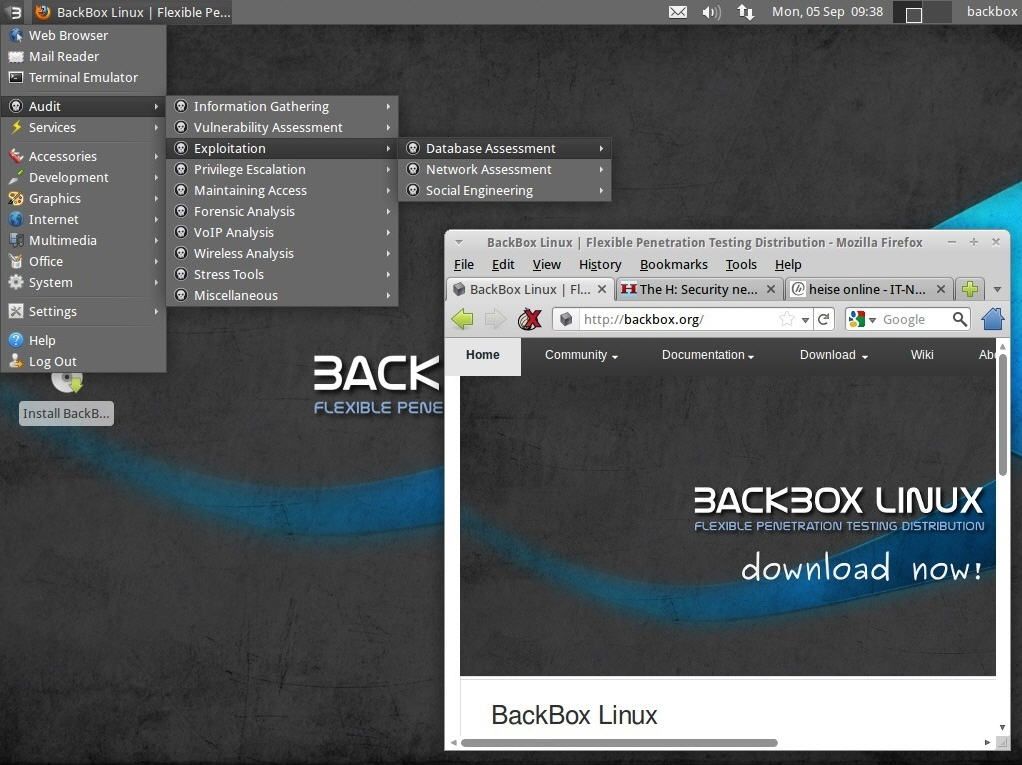
backbox linux 2 500x374 BackBox Linux 2, una distribución penetrante

Como otras soluciones similares -BackTrack es probablemente la más conocida- BackBox ofrece una forma potente de evaluar la seguridad de nuestros sistemas.
La distribución está basada en Ubuntu 11.04 Natty Narwhal, con el kernel 2.6.38 y la versión 4.8.0 de Xfce (nada de Unity). Entre las novedades de la distribución están tres nuevas secciones de auditoría de seguridad: Evaluación de la Vulnerabilidad, Análisis Forense y Análisis VoIP.

Como revelan en The H Open, hay actualizaciones para la mayor parte de los paquetes de seguridad y pruebas que componían la distribución, y además tenemos Firefox 6.0.1, Thunderbird 3.1.13 (ahora mismo algo antigua), Pidgin IM 2.7.11 e incluso AbiWord si nos da por escribir textos directamente desde BackBox Linux 2.

Podéis encontrar más detalles sobre la versión en el anuncio oficial, y podéis descargar BackBox Linux 2 tanto para plataformas de 32 como de 64 bits en los diversos espejos de descarga disponibles.

martes, 28 de junio de 2011

Nessus + Metasploit en Backtrack 5

Nessus es una aplicación para el escaneo de vulnerabilidades, una herramienta indispensable para auditorias de seguridad informática, Disponible para Linux, Windows, BSD, Mac OS X y Solaris. En este artículo veremos los pasos para instalar Nessus 4.4 .1  en Backtrack 5, los mismos pasos sirven para instalarlo en Ubuntu o Debian.

Ingresamos a http://www.tenable.com/download/ y seleccionamos la plataforma linux, luego aceptamos los terminos de la licencia para acceder a las opciones de descarga en donde seleccionaremos la versión de nessus para nuestro sistema operativo. En este caso descargaremos la versión para Ubuntu 10.04
nessus ubuntu 10.04
Luego abrimos una Terminal, ubicamos la ruta donde descargamos el archivo y ejecutamos:
sudo dpkg -i Nessus-4.4.1-ubuntu910_i386.deb

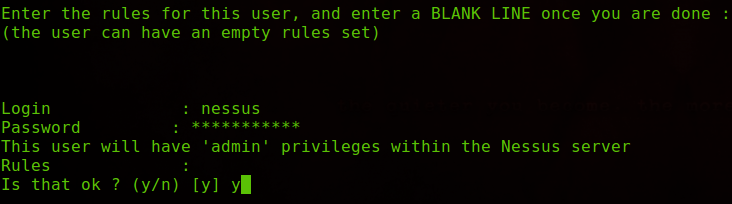
Luego vamos a crear el usuario para administrar Nessus, ejecutamos:
/opt/nessus/sbin/nessus-adduser
Ingresamos el Login (usuario) el password con su confirmación y  habilitamos el usuario como administrador de Nessus, debemos ver algo como esto:
usuario nessus
admin nessus

Registramos nessus
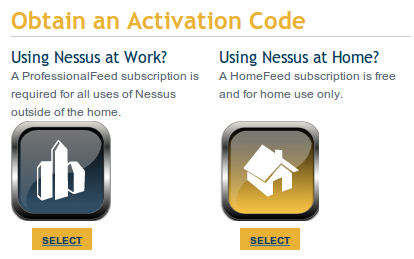
Debemos registrarnos en el sitio de Nessus, puedes hacerlo siguiendo este enlace http://www.tenable.com/register/, Ingresamos a la opción HomeFeed, la cual es gratuita para uso personal.
nessus home

Diligenciamos el formulario, luego recibiremos un código en la cuenta de correo registrada.
registro nessus
En la terminal ejecutamos:
sudo /opt/nessus/bin/nessus-fetch –register XXXX-XXXX-XXXX-XXXX-XXXX
Nota: Reemplaza las XXXX por el código de registro
Si todo sale bien recibiras el siguiente mensaje:
Your activation code has been registered properly - thank you.
Luego del registro comenzará la actualización de los plugins de nessus, no canceles el proceso, aunque no muestra nada espera hasta que salga algo como esto.
Actualizando plugins nessus

Iniciando Nessus:

Luego de que se instalen los plugins vamos a iniciar el servicio de nessus, ejecutamos el comando:
/etc/init.d/nessusd start
Verificando el puerto
Para verificar que nessus se esté ejecutando colocamos el comando:
netstat -ntpl | grep nessusd
proceso nessusd

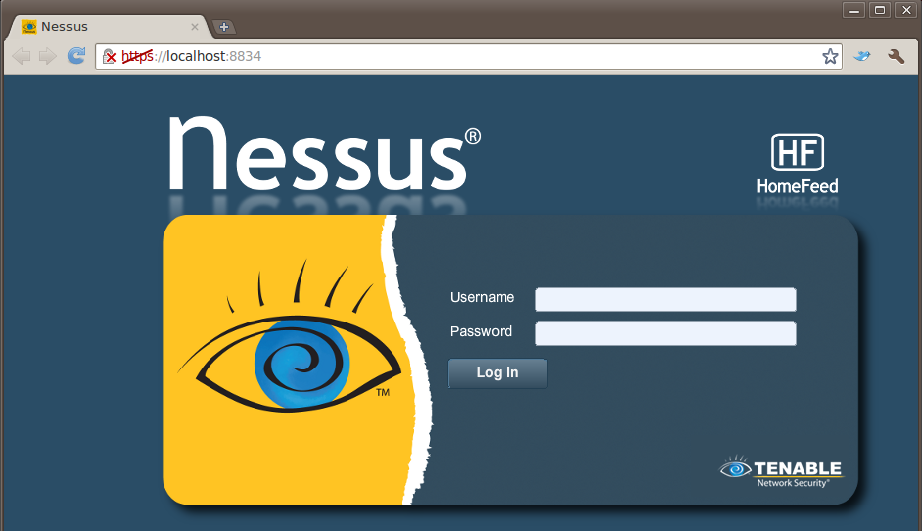
Debemos verificar que nessus se encuentre corriendo en el puerto 8834.  Si esto es correcto ingresamos con nuestro navegador web a https://localhost:8834


Integrando Nessus con Metasploit
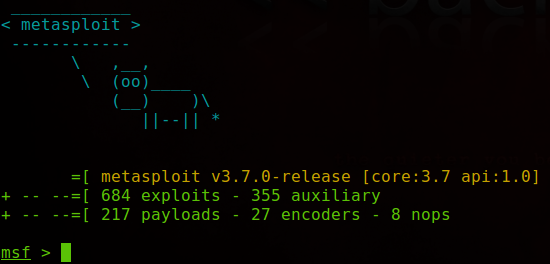
Ejecutamos metasploit en nuestra consola
cd /etc/pentest/framework3
msfconsole
Metasploit
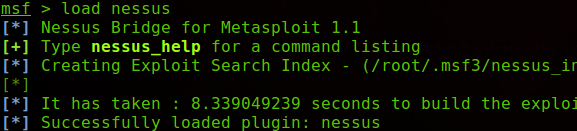
Cargamos el módulo nessus desde metasploit  con el comando load nessus
load nessus
Nos conectamos a nuestro nessus con las credenciales configuradas en los pasos anteriores, ejecutamos:
nessus_connect usuario:password@127.0.0.1 ok
Donde usuario es el usuario que configuramos en la instalación de nessus y el password correspondiente. Si los datos son correctos debemos recibir el siguiente mensaje.

conexión nessus
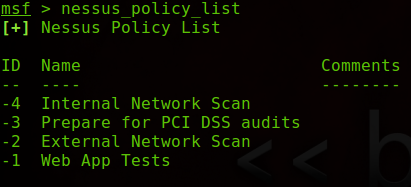
Ahora podemos lanzar un escaneo con nessus desde metasploit, primero debemos verificar las políticas disponibles o crear una desde la interfaz web de nessus.
Para listar las politicas ejecutamos nessus_polycy_list
Listado de políticas
Para crear un escaneo ejecutamos  nessus_scan_new -idPolicy NombreEscaneo host o red
Ejemplo:
Nessus + metasploit scan
En este caso lanzamos un escaneo llamado Escaneo2 utilizando la política 1 hacia la red 192.168.0.0/24 , luego con el comando nessus_report_list generamos un reporte de los escaneos ejecutados.
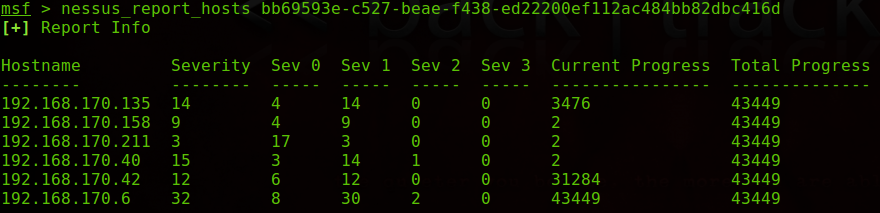
Reporte nessuscopiamos el ID del escaneo realizado y podemos sacar un reporte de los hosts y el número de vulnerabilidades encontradas.
reporte host nessus
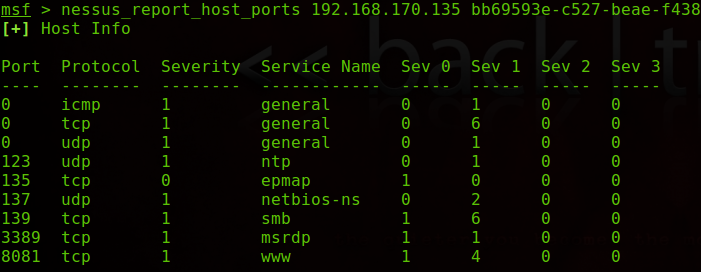
Una vez identificados los host vamos a realizar un reporte del host que nos interese, para eso ejecutamos:
nessus_report_host_ports <hostname> <report id>
Reporte por host nessus
Eso es todo, juega con los diferentes comandos disponibles para nessus desde la consola de metasploit.
 Fuente: hotfixed
Saludos!!!

miércoles, 18 de mayo de 2011

Instalar LibreOffice en Backtrack 5


Si la semana pasada hablábamos sobre que LibreOffice por fin tenía dominio propio en esta ocasión, gracias a Omg! Ubuntu!, toca hacerlo para dar a conocer que está disponible el repositorio PPA oficial para Ubuntu, desde el cuál podrás  instalarlo de una manera más fácil que antes.

Hay que recordar que la versión actual es la Release Candidate 2, por lo que en poco tiempo saldrá una versión todavía más estable, aunque por mi parte no he tenido ningún problema.


Antes de nada debo avisar que al instalar LibreOffice de la forma que pongo a continuación se eliminará automáticamente OpenOffice, si lo que quieres es disponer de ambos los pasos a seguir son estos.

Para añadir el repositorio e instalar bastará con seguir estos pasos en el terminal:

sudo add-apt-repository ppa:libreoffice/ppa

sudo apt-get update

sudo apt-get purge openoffice*.* 

sudo apt-get install libreoffice

Para una mejor compatibilidad con nuestro entorno de escritorio, recomiendan instalar el correspondiente paquete:
Gnome


sudo apt-get install libreoffice-gnome


KDE


sudo apt-get install libreoffice-kde


Si quieres tenerlo en Español sólo hay que instalar el siguiente paquete:


sudo apt-get install libreoffice-l10n-es


Para añadir los diccionarios de español:

sudo apt-get install language-support-writing-es


Ya lo he comentado en varias ocasiones desde la creación del fork de OpenOffice, este proyecto ha avanzado muy rápidamente, habiendo una gran acogida por parte de la Comunidad que espero y deseo siga así.

Saludos.

Cambiar de Idioma a Backtrack 5 GNOME

Hola a todos, en este post les explicare como cambiar el idioma de nuestro Backtrack 5 GNOME, para aquellos que tengan instalado este entorno de escritorio GNOME, seguro les es dificil encontrar la forma de cambiar idioma, pero sin dejando de rodeos, voy al grano:

1.- Primer Paso: Abrir el terminal


2.- Segundo Paso : Poner en el terminal lo siguiente:

apt-get install language-selector


3.- Luego de dejar que carge, ponemos lo 
siguiente en el mismo terminal:

gnome-language-selector

Y nos aparecera esta advertencia, le damos a 
Install o Instalar(bueno a mi me sale Instalar porque estuve viendo como cambiar el idioma y modifique algunas cosas con otros metodos para cambiar de idioma en GNOME, por eso algunas cosas me salen en español)...


4.- Luego eligiremos el Idioma a instalar
( Primero vamos a textos y elegimos el idioma que queramos, luego a Idiomas, en Idioma hacemos click en Instalar o eliminar, en otros casos Add or Remove, y nos saldra una ventana buscamos el idioma ingles o english y lequitamos el check que tiene y luego seleccionamos el idioma a instalar y le marcamos una check).


5.- Luego dejamos que cargue demora unos 
minutos, luego nos saldra una pantalla como esta y le damos close o cerrar:


6.- Luego cerramos la ventanita de la configuracion de idioma y listo ponemos en nuestro terminal " shutdown -r now " para reiniciar y surgan los efectos.


7.- Totalmente en Español (Bueno elegi mi 
idioma nativo ):


Bueno esto es todo...

Dios les bendiga


PD: Para cambiar idioma a Firefox luego 
de hacer todo este tutorial, ponemos en un terminal:

aptitude upgrade y apt-get upgrade
 
Dejen que cargue, demora unos minutos y listo... Fuente:Taringa

VOLVIMOS

 YA ESTAMOS ACTIVOS, ASI QUE PENDIENTES