
|
 |
domingo, 17 de julio de 2011
¡Histórico!, Venezuela derrotó a Chile y es semifinalista por primera vez

lunes, 11 de julio de 2011
Animando la terminal

Hoy os traigo un tutorial muy sencillito para los amantes de la terminal, para los que la usamos a menudo porque nos resulta más cómoda o más rápida que utilizar interfaz gráfica o lanzadores, o por cualquier razón, o simplemente para darle un toque personal, que con Gnu/Linux ya se sabe, el que no pone todo a su gusto es porque no quiere. Vamos allá.
Primero vamos a crear un documento de texto simple en el que vamos a poner nuestro dibujo o logo, eso sí, en ASCII. Yo he utilizado leafpad como editor, pero puedes usar gedit, kate, nano o lo que te brote, y lo he llamado .logo (con el puntito delante para que esté oculto y no moleste), pero también lo puedes llamar como quieras
leafpad ~/.logo o bien leafpad /home/tu_usuario/.logo (es lo mismo)

Después editamos el archivo .bashrc que se encuentra también en nuestra carpeta de usuario.
leafpad ~/.bashrc
Al final de este documento escribimos la orden cat seguida de la ruta del archivo que contiene el dibujo.
cat ~/.logo
Guardamos y listo, sólo has de abrir una terminal para comprobar el resultado.

¡A tunear la terminal!
P.D.: En esta web podéis introducir vuestro nombre y os lo pasa a diferentes fuentes en ASCII http://www.patorjk.com/software/taag/ , tal como en la imágen de cabecera de esta entrada.
Fuente:Pillate un Linux
Playdeb: un repositorio especial para los gamers fanáticos de Ubuntu (Actualizado)
Al igual que la entrada anterior, contamos con la corrección de Playdeb en el caso de que tengas error. Estas entradas las actualizo juntas, así que aproveché de modificarla también. La opción es la número 3. Espero les sirva
Playdeb fue creado por las mismas personas que nos dieron getdeb.net, el propósito de del proyecto es brindar a los usuarios de Ubuntu un repositorio no oficial con las últimas versiones de los juegos, en cuanto los desarrolladores de cada juego las liberen, por lo que el periodo de prueba de cada juego es poco comparado con el de los repos oficiales, sin embargo, es una opción más que válida para el usuario medio que busque matar un poco de tiempo, sea un gamer compulsivo o algo de todo lo que hay entre medio.
Dentro de la página misma podemos encontrar el catálogo de todos los juegos disponibles:
 están organizados por género y también por la versión de Ubuntu que tengamos, como es un proyecto relativamente reciente, solo tenemos la opción de elegir entre Ubuntu 9.04 y 9.10.
Ahora a lo importante: Cómo instalar el repositorio de PlayDeb:
Tenemos dos opciones, podemos instalar este paquete o también podemos agregar el repo al sources.list a mano (opción que yo prefiero, no me gusta dejar que scripts se metan con mi
sources.list); los pasos para la segunda opción son los siguentes:- Entrar a una terminal y escribir
$ sudo nano /etc/apt/sources.list - Cuando se nos abra el editor nano agregamos esta línea al final:
deb http://archive.getdeb.net/ubuntu karmic-getdeb games(recomiendo que lo antecedan con una línea comentada que diga que es el repo de Playdeb; además, para Ubuntu Lucid Lynx cambia karmic por lucid) - Presionan
Ctrl+opara guardar yCtrl+xpara salir. - Otra manera es escribir el la terminal: sudo bash -c “echo ‘deb http://archive.getdeb.net/ubuntu lucid-getdeb games’ >> /etc/apt/sources.list” . De esta manera, añades el repositorio sin tener que abrir el editor de texto.
- Añadimos la llave pública GPG del repositorio con el comando:
wget -q -O- http://archive.getdeb.net/getdeb-archive.key | sudo apt-key add - sudo aptitude update
Opción 2: Instalación en Maverick Meerkat
Como el repositorio anterior no está funcionando, les recomiendo este repositorio. Abre la terminal y abre la lista de repositorios con sudo gedit /etc/apt/sources.list. Añade a la lista las siguientes líneas:deb http://mirrors.dotsrc.org/getdeb/ubuntu lucid-getdeb games
deb-src http://mirrors.dotsrc.org/getdeb/ubuntu lucid-getdeb games (Para Lucid)
deb http://archive.getdeb.net/ubuntu maverick-getdeb games (Para Maverick)
wget -q -O- http://archive.getdeb.net/getdeb-archive.key | sudo apt-key add -- && sudo aptitude updateOpción 3: instalación en Natty Narwhal
Abre una terminal y añade lo siguiente:sudo rm /etc/apt/sources.list.d/playdeb.list && sudo sh -c "echo 'deb http://mirrors.dotsrc.org/getdeb/ubuntu natty-getdeb games' >> /etc/apt/sources.list.d/playdeb.list"Entre los títulos disponibles se encuentran Nexuiz (un First Person Shooter al estilo Quake 3 con unas gráficas que deslumbran), UrbanTerror (otro FPS más parecido a Counter Strike) y muchos pero muchos más (nótese que prefiero los FPS).
Bueno, ¿qué esperan?, instálenlo y a ociosear :D
Instala cientos de programas para Ubuntu gratis con Getdeb (actualizado)
Y bueno amigos míos, de vez en cuando tenemos el problema de que los repositorios de Getdeb fallan y no permiten la descarga de aplicaciones. Para esto podemos seguir la opción 2 de instalación, que ha sido recientemente añadida en el caso de que el repositorio que estés usando falle. Pasen a ver


Lo mejor de todo esto, es que podrás descargar e instalar directamente desde la web estos programas. Con un solo click. Para poder acceder a esto, sólo debes seguir los siguientes pasos:
Descarga e instala este repositorio. Para Ubuntu Lucid Lynx abre la terminal y escribe:
sudo bash -c "echo 'deb http://archive.getdeb.net/ubuntu lucid-getdeb apps' >> /etc/apt/sources.list"

wget -q -O- http://archive.getdeb.net/getdeb-archive.key | sudo apt-key add -

sudo apt-get update
Opción 2
Como el repositorio anterior no está funcionando, les recomiendo este repositorio. Abre la terminal y abre la lista de repositorios consudo gedit /etc/apt/sources.list.Añade a la lista las siguientes líneas:
deb http://mirrors.dotsrc.org/getdeb/ubuntu natty-getdeb apps

deb-src http://mirrors.dotsrc.org/getdeb/ubuntu natty-getdeb apps

sudo apt-get updatesudo rm /etc/apt/sources.list.d/getdeb.list && sudo sh -c "echo 'deb http://mirrors.dotsrc.org/getdeb/ubuntu natty-getdeb apps' >> /etc/apt/sources.list.d/getdeb.list" Esto además de instalar el repositorio nuevo, borrará el anterior Opción 3: Instalación en Maverick
Abre la terminal y abre la lista de repositorios consudo gedit /etc/apt/sources.listAñade a la lista las siguientes líneas:
deb http://archive.getdeb.net/ubuntu lucid-getdeb apps

wget -q -O- http://archive.getdeb.net/getdeb-archive.key | sudo apt-key add – && sudo aptitude update
Opción 4
Si no quieres usar la terminal sólo tienes que instalar este repositorio en un paquete .DEBOpción 5: instalación en Natty Narwhal
Abre una terminal y añade el repositorio conwget -q -O- http://archive.getdeb.net/getdeb-archive.key | sudo apt-key add -Luego abre Synaptic, y desde Configuración/Repositorios, añade en Otro Software el repositorio para Natty pegando:
deb http://archive.getdeb.net/ubuntu natty-getdeb apps- Dirígete a www.getdeb.net y selecciona Apps
- Actualiza el repositorio y activará getdeb para NattyBusca el programa que quieras descargar y selecciona install this now:
Ahora, todo el resto será automático. La descarga y la instalación. Sólo deberás aceptar cuando te pregunten si deseas instalar el programa.
 Getdeb es un excelente proyecto. Permite conocer una gran cantidad de programas, tienes acceso a la página web, y puedes descargarlos todos desde ahí. Ideal para el usuario que busca rapidez y sencillez en sus instalaciones :)
Iconos Faenza para LibreOffice
¿Estás aburrido del típico look que tienen tus íconos en LibreOffice? ¿Quieres darle un nuevo look? Bueno, en Seek N’ Geek apareció una excelente alternativa que le da un excelente diseño a nuestra suite Ofimática preferida:


Si te interesa, sigue los siguientes pasos:
- Descarga el pack desde acá
- Dirígete a la carpeta donde lo descargaste, cámbiale el nombre a images_crystal.zip y múevelo a tu carpeta /home
- Luego, abre una terminal e instala el tema Crystal con
sudo apt-get install libreoffice-style-crystal- Ahora bien, con todo realizado haz una copia de seguridad de Crystal y conviértelo en el nuevo tema con
sudo mv /usr/share/libreoffice/basis-link/share/config/images_crystal.zip /usr/share/libreoffice/basis-link/share/config/images_cristal.orig.zip && sudo mv ~/images_crystal.zip /usr/share/libreoffice/basis-link/share/config/images_crystal.zipEsto convertirá el tema Crystal en el tema Faenza. Ahora, abre LibreOffice, dirígete a Herramientas/Opciones y en la Pestaña Ver, selecciona el Tema de Iconos Crystal:

¡Y listo!:

Como verán, el tema es muy bueno. Sin embargo el cambio no es total, pero igualmente se ve genial.
Espero que les haya gustado la entrada, agradecimientos a Seek N’ Geek por la entrada.
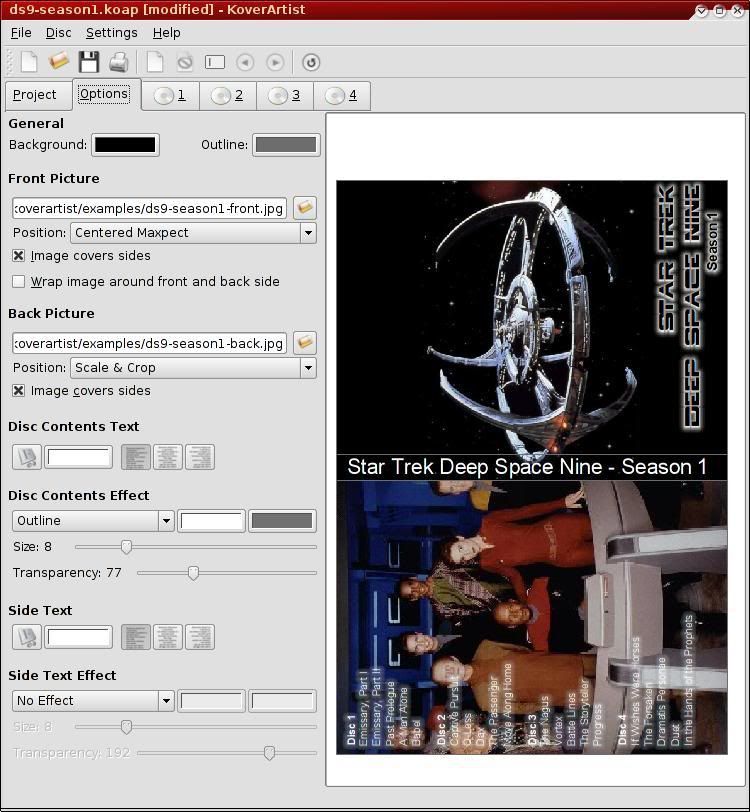
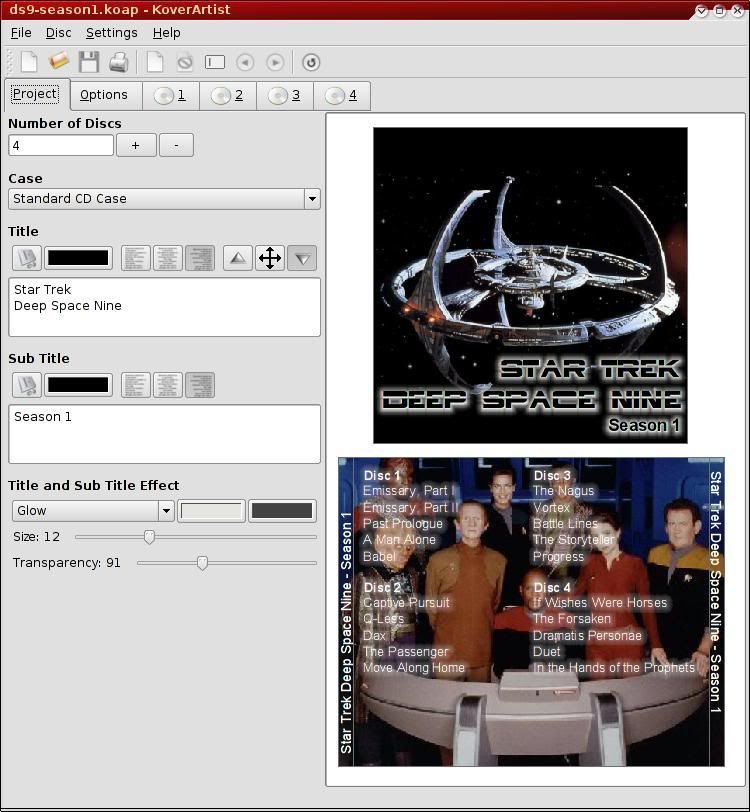
KoverArtist 0.7.4 – Carátulas fáciles para tus CD/DVD
KoverArtist es una aplicación con la cual podremos crear de una manera sencilla carátulas para los estuches de CDs y DVDs.
Hace unas horas ha sido actualizada a la versión 0.7.4 con esta lista de cambios:

 Lo podemos instalar en Ubuntu 11.04 agregando este PPA:
* Added missing “Hide title text on front side” option. Thanks to filochard for reporting! * Allow program start even if no case definitions are found. * Use the default case if a loaded project uses an unknown case. * Added debug and trace log-output commandline options. Default log output level is now info. * Fixed switching to the new disc’s tab page when a new disc is added. * Fixed disc tabs handling when the number of discs is changed in the project page. * Fixed a crash when loading a project when a current project exists. * Fixed image file names in saved projects.
"sudo add-apt-repository ppa:taferner/koverartist sudo apt-get update sudo apt-get install koverartist "
o actualizar si ya tenemos el PPA agregado a nuestras fuentes con:
"sudo apt-get update sudo apt-get upgrade"
ArtistX 1.1 – Ubuntu optimizado para el artista
Ha sido liberada la versión 1.1 de ArtistX, una distribución basada en Ubuntu y especialmente remasterizada, dotándola de gran cantidad de aplicaciones útiles para todo lo relacionado con gráficos y multimedia.

Algunas de las características destacadas de ArtistX son:
Algunas de las características destacadas de ArtistX son:
- Basada en Ubuntu 11.04 con todas las actualizaciones desde su salida hasta la fecha
- Creada con Remastersys
- Kernel 2.6.38
- Compiz Fusion
- Gnome 2.32
- Kde 4.6
- Gráficos 2D: Gimp, Inkscape, Nip2, Krita, Cinepaint, Synfig, Rawstudio, Skencil, Hugin.
- Gráficos 3D: Blender, Wings3D, Kpovmodeler + Povray 3.6, K3D.
- Edición de Video: Cinelerra, Kino, Openmovieeditor, Kdenlive, Pitivi, Avidemux, Devede, y muchos más.
- Reproductores de video y música: Mplayer, Helix Player, Videolan, Xine, Kaffeine, Kmplayer, LastFM y muchos más.
- Editores de audio: Rosegarden, Ardour, TerminatorX, Cecilia/Csound, Gnusound, Mixxx y muchos más.
- En el DVD puedes encontrar alrededor de 2500 aplicaciones multimedia, prácticamente todo lo que se encuentra disponible para Linux.
Suscribirse a:
Entradas (Atom)
-
 Siempre damos tips para los usuarios de escritorio hogareños. No obstante, Linux y el software libre en general, también tienen mucho pa...
-
Con este truco informático vamos utilizar nuestra memoria USB como memoria RAM . ¿Es posible? Aprende cómo sacarle provecho a tu pendrive. ...
-
¿Así que quieres convertirte en diseñador web? Aquí vamos a recopilar los principales sitios que te ayudarán a convertirte en un diseñado...


