miércoles, 6 de julio de 2011

Acelarar la velocidad de bajada de apt-get

Apt Fast es un pequeño script que sirve para acelerar las bajadas de apt-get, algo muy útil para los más impacientes icon wink Acelarar la velocidad de bajada de apt get .
Requiere la aplicación Axel, y lo que hace básicamente es utilizar múltiples fuentes para un sólo archivo.
Para instalarlo, abrimos una terminal y tipeamos:
sudo apt-get install axel
Y luego:
sudo add-apt-repository ppa:tldm217/tahutek.net
sudo apt-get update
sudo apt-get install apt-fast
Ahora, para utilizarlo, sólo debemos reemplazar apt-get por apt-fast.
Ubuntu VMware Workstation 2011 07 05 15 42 52 Acelarar la velocidad de bajada de apt get
Fuente: AddictiveTips.

martes, 28 de junio de 2011

Instalando GNOME 3 en Ubuntu

Con las nuevas modas, el entorno de escritorio actual es Unity, algo que para la mayoría es un error. Con la salida de GNOME 3 me dio curiosidad y lo probé, definitivamente, me sorprendió.

La forma rápida de instalarlo, es la que uso yo mismo vía PPA del proyecto:


sudo add-apt-repository ppa:gnome3-team/gnome3
sudo apt-get update
sudo apt-get dist-upgrade
sudo apt-get install gnome-shell
Con esto ya lo tendremos instalado, falta reiniciar el equipo y elegir al iniciar la sesión el entorno de escritorio GNOME. El idioma también hay que elegirlo y salir de la sesión para que empiece a funcionar.

Para configurar el escritorio, tendremos que ir a "usuario" y "configuración del sistema". Pero a veces se da el caso de que el escritorio no responde, para ello instalamos esto:
sudo apt-get install gnome-shell gtk3-engines gnome-tweak-tool gnome-themes gnome-themes-selected gnome-themes-standard
Nos situamos ahora en "ajustes de retoques avanzados", y en "File manager" cambiamos la opción predeterminada para manejar el escritorio. Para rematar la faena, podemos hacer compatible aún más el escritorio activando las opciones en la interfaz.

Nada más que añadir sobre la instalación de GNOME 3, la apariencia depende de cada uno.


Nessus + Metasploit en Backtrack 5

Nessus es una aplicación para el escaneo de vulnerabilidades, una herramienta indispensable para auditorias de seguridad informática, Disponible para Linux, Windows, BSD, Mac OS X y Solaris. En este artículo veremos los pasos para instalar Nessus 4.4 .1  en Backtrack 5, los mismos pasos sirven para instalarlo en Ubuntu o Debian.

Ingresamos a http://www.tenable.com/download/ y seleccionamos la plataforma linux, luego aceptamos los terminos de la licencia para acceder a las opciones de descarga en donde seleccionaremos la versión de nessus para nuestro sistema operativo. En este caso descargaremos la versión para Ubuntu 10.04
nessus ubuntu 10.04
Luego abrimos una Terminal, ubicamos la ruta donde descargamos el archivo y ejecutamos:
sudo dpkg -i Nessus-4.4.1-ubuntu910_i386.deb

Luego vamos a crear el usuario para administrar Nessus, ejecutamos:
/opt/nessus/sbin/nessus-adduser
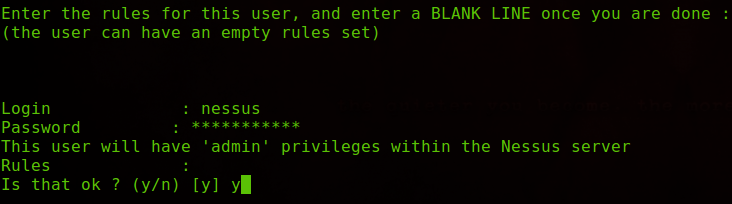
Ingresamos el Login (usuario) el password con su confirmación y  habilitamos el usuario como administrador de Nessus, debemos ver algo como esto:
usuario nessus
admin nessus

Registramos nessus
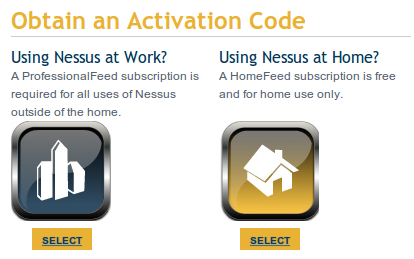
Debemos registrarnos en el sitio de Nessus, puedes hacerlo siguiendo este enlace http://www.tenable.com/register/, Ingresamos a la opción HomeFeed, la cual es gratuita para uso personal.
nessus home

Diligenciamos el formulario, luego recibiremos un código en la cuenta de correo registrada.
registro nessus
En la terminal ejecutamos:
sudo /opt/nessus/bin/nessus-fetch –register XXXX-XXXX-XXXX-XXXX-XXXX
Nota: Reemplaza las XXXX por el código de registro
Si todo sale bien recibiras el siguiente mensaje:
Your activation code has been registered properly - thank you.
Luego del registro comenzará la actualización de los plugins de nessus, no canceles el proceso, aunque no muestra nada espera hasta que salga algo como esto.
Actualizando plugins nessus

Iniciando Nessus:

Luego de que se instalen los plugins vamos a iniciar el servicio de nessus, ejecutamos el comando:
/etc/init.d/nessusd start
Verificando el puerto
Para verificar que nessus se esté ejecutando colocamos el comando:
netstat -ntpl | grep nessusd
proceso nessusd

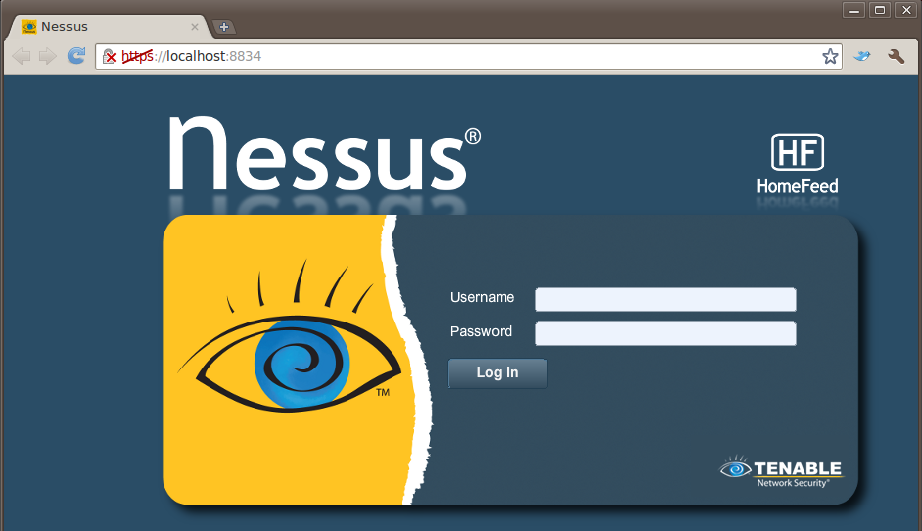
Debemos verificar que nessus se encuentre corriendo en el puerto 8834.  Si esto es correcto ingresamos con nuestro navegador web a https://localhost:8834


Integrando Nessus con Metasploit
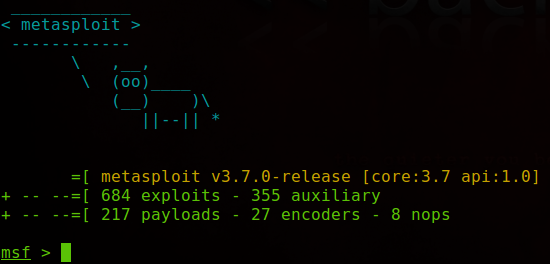
Ejecutamos metasploit en nuestra consola
cd /etc/pentest/framework3
msfconsole
Metasploit
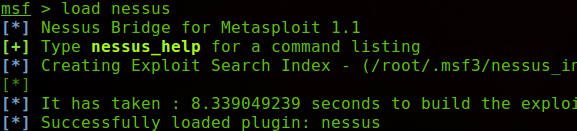
Cargamos el módulo nessus desde metasploit  con el comando load nessus
load nessus
Nos conectamos a nuestro nessus con las credenciales configuradas en los pasos anteriores, ejecutamos:
nessus_connect usuario:password@127.0.0.1 ok
Donde usuario es el usuario que configuramos en la instalación de nessus y el password correspondiente. Si los datos son correctos debemos recibir el siguiente mensaje.

conexión nessus
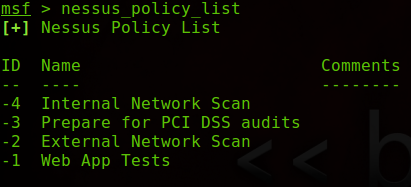
Ahora podemos lanzar un escaneo con nessus desde metasploit, primero debemos verificar las políticas disponibles o crear una desde la interfaz web de nessus.
Para listar las politicas ejecutamos nessus_polycy_list
Listado de políticas
Para crear un escaneo ejecutamos  nessus_scan_new -idPolicy NombreEscaneo host o red
Ejemplo:
Nessus + metasploit scan
En este caso lanzamos un escaneo llamado Escaneo2 utilizando la política 1 hacia la red 192.168.0.0/24 , luego con el comando nessus_report_list generamos un reporte de los escaneos ejecutados.
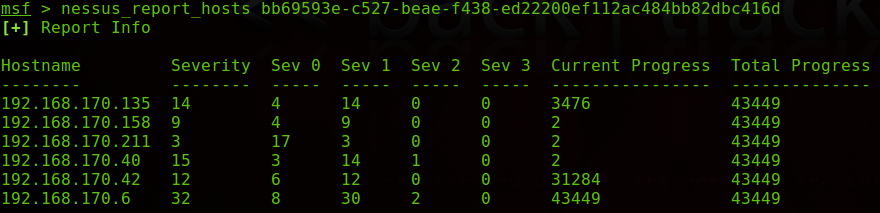
Reporte nessuscopiamos el ID del escaneo realizado y podemos sacar un reporte de los hosts y el número de vulnerabilidades encontradas.
reporte host nessus
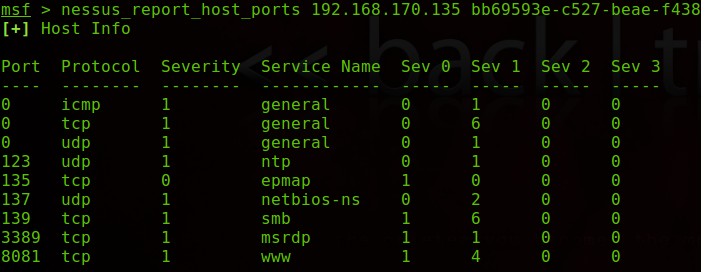
Una vez identificados los host vamos a realizar un reporte del host que nos interese, para eso ejecutamos:
nessus_report_host_ports <hostname> <report id>
Reporte por host nessus
Eso es todo, juega con los diferentes comandos disponibles para nessus desde la consola de metasploit.
 Fuente: hotfixed
Saludos!!!

Como mejorar la velocidad de Ubuntu

Mover los directorios temporales a la memoria
Mover el directorio /tmp a la memoria porque es mas veloz que el disco y ademas ayuda a cuidar el disco, en especial si han realizado la instalacion de ubuntu en una netbook con SSD.
Deben editar el archivo /etc/fstab y agregar la siguiente linea:
tmpfs /tmp tmpfs defaults,noexec,nosuid 0 0
Guardar los cambios y reiniciar la pc.
Instalar Preload
Preload es una aplicacion que de manera inteligente pre-cargara en la memoria los archivos y aplicaciones que mas uses. A causa de esto pueden notar que la pc tarda un poquito mas en arrancar pero solo es eso, luego notaran como pareciera que todo va mas rapido.
sudo apt-get install preload
Deshabilitar los servicios que no usemos
En muchos casos se corren todo el tiempo servicios que no se usan y que estan constantemente consumiento memoria y procesador. Ejemplos clasicos: apache y mysql, para deshabilitar por ejemplo a mysql corran el siguiente comando:
sudo update-rc.d mysql remove
Desactivar las aplicaciones con autoarranque
Hay varias aplicaciones que normalmente no se usan y aun asi arrancan cuando arrancamos la pc. Las pueden ver en Sistema->Herramientas->Aplicaciones al inicio.
Cambiar el modo de usar la Swap
Al igual que como decia con respecto a /tmp si es posible no usar el disco y usar la memoria en su lugar entonces deberiamos hacerlo, porque los accesos al disco son lentos.
Si tienen 2, 3 o 4Gb de Ram probablemente no necesiten casi nada de Swap. No vayan a cometer ese error que dice “Swap debe ser el doble de la ram”
Entre a /etc/sysctl.conf y cambien la siguiente linea(agregar si no existe):
vm.swappiness=10
El valor asignado le dira a sus sistema cual es la probabilidad de que use Swap, es un valor entre 0 y 100. Si tienen menos de 1Gb de ram deberian cambiar ese valor a 40 o 50 para que use mas la swap.
Luego de modificar el archivo deben ejecutar
sudo sysctl -p
para que los cambios se efectuen correctamente.

viernes, 24 de junio de 2011

Instala Libre Office final (Linux, Windows y Mac) (actualización)

Bueno amigos míos, ya contamos con la actualización de la versión 3.4 de LibreOffice, suite Ofimática alternativa a programas como OpenOffice y Office. No lo había publicado antes, debido a que no estaba disponible el PPA de Ubuntu. Y lamentablemente aún no se ha publicado; pero Desde su página oficial puedes descargar los paquetes necesarios para tu sistema Operativo. Acá los pasos para su instalación en ubuntu y Fedora
Como ustedes sabrán, la adquisición de OpenOffice.org por parte de Oracle ha sido, por decirlo menos, desafortunada. Los problemas no han terminado, y esto derivó a que una serie de programadores de OpenOffice.org migrara a LibreOffice, la alternativa a el proyecto original. Que es muuuuy parecido. No me detendré en el conflicto entre los programadores, pero si les enseñaré a instalarlo en Ubuntu y Arch.
IMPORTANTE: LA INSTALACIÓN DE LIBREOFFICE SE ASOCIA CON LA DESINSTALACIÓN DE OPENOFFICE.ORG.
Para ambos casos abre una terminal y escribe
En Ubuntu:
sudo apt-get purge openoffice*.*
sudo add-apt-repository ppa:libreoffice/ppa
sudo apt-get update
sudo apt-get install libreoffice

sudo apt-get install libreoffice-l10n-es
Lo último lo dejará en español
Para mejorar la compatibilidad con Gnome:
sudo apt-get install libreoffice-gnome
Para mejorar la compatibilidad con KDE:
sudo apt-get install libreoffice-kde
En Arch:
pacman -S libreoffice
pacman -S libreoffice-es
pacman -S libreoffice-dictionaries

Te preguntará si deseas desinstalar OpenOffice.org además.
Podrás acceder a él desde Aplicaciones/Oficina:

AwOken 2.0 un gran tema de íconos para Debian/Ubuntu


AwOken 2.0 un gran tema de íconos para Debian/Ubuntu
Buen día estimados lectores, seguramente muchos conocen el tema de íconos AwOken que habíamos recomendado anteriormente, para quienes aún no lo conocen, les cuento que este es un tema de íconos “monocromáticos” bastante agradable y muy completo, que hace parte del paquete de personalización Elegant Gnome Pack que presentamos hace un tiempo.
Hace poco, me enteré del lanzamiento de la versión 2.0 de este magnifico tema de íconos, que nos brinda, entre otras, las siguientes novedades:
  • Incluye un script de personalización.
  • Mejor soporte para Ubuntu Natty.
  • Soporte de PPA para Ubuntu 11.04 Natty Narwhal.
  • Nuevas aplicaciones soportadas como: Google Chrome, Ubuntu One, Foxit Reader, TOR, Fotowall, Fotoxx, Handbrake, Midori, Minitunes, Minitube, entre otros.

Para instalar este tema de íconos en Ubunu (y derivados), debemos abrir una terminal y escribir lo siguiente:
sudo apt-add-repository ppa:alecive/antigone
sudo apt-get update
sudo apt-get install awoken-icon-theme
Para que el script de personalización funcione correctamente, debemos tener instalados los paquetes imagemagick y zenity, para hacerlo, escribimos en una consola lo siguiente:
sudo apt-get install imagemagick zenity
Para ejecutar el script de personalización, escribimos lo siguiente en la terminal:
awoken-icon-theme-customization
y seguimos las instrucciones que nos indica el script.
Si deseamos instalar el tema en Debian Squeeze y recibir las actualizaciones automáticamente como en Ubuntu, debemos seguir los siguientes pasos:
1) Abrimos una terminal y escribimos:
su
Nos pide la contraseña de root, la anotamos y continuamos.
2) Ya logueados como root, escribimos en la terminal lo siguiente:
gedit /etc/apt/sources.list
3) Añadimos las siguientes líneas al archivo de texto que abrimos en el paso anterior:
deb http://ppa.launchpad.net/alecive/antigone/ubuntu lucid main
deb-src http://ppa.launchpad.net/alecive/antigone/ubuntu lucid main
Guardamos los cambios y cerramos gedit.
4) Escribimos lo siguiente en la terminal:
apt-key adv --keyserver keyserver.ubuntu.com --recv-keys F0B5D826
5) Actualizamos la información de paquetes escribiendo en la terminal:
aptitude update
6) Finalmente escribimos:
aptitude install imagemagick zenity awoken-icon-theme
Para mayor información e instrucciones de instalación en otras distribuciones visiten:  http://gnome-look.org/content/show.php/AwOken+-+Awesome+Token+icon+set?content=126344
Fuente:
Tech Drive-in: http://www.techdrivein.com/2011/05/awoken-20-comes-with-customization.html?utm_source=feedburner&utm_medium=feed&utm_campaign=Feed%3A+techdrivein+%28Tech+Drive-in%29

martes, 21 de junio de 2011

El superordenador más rápido del mundo es "K Computer"

K Computer, la nueva supercomputadora de Japón es la más rápida del mundo.

Una nueva supercomputadora japonesa acaba de convertirse en la más rápida del mundo. Pero no pienses que es una máquina solamente un poco más rápida que la anterior soberana, ya que de hecho es tres veces más rápida. 
 
Es conocida como K Computer y tiene un poder de procesamiento de más de 8 petaflops. ¿Qué significa esto? Que puede hacer 8 cuatrillones de cálculo por segundo. Dicho número es el siguiente: 8.000.000.000.000.000.

Pero la historia no acaba aquí. Se espera poder mejorar la tecnología de la máquina para que en 2012 se llegue a los 10 petaflops.

La K Computer es obra de Fujitsu y está ubicada en un instituto de la ciudad de Kobe, donde es usada en la investigación de varios temas.
Fuente

VOLVIMOS

 YA ESTAMOS ACTIVOS, ASI QUE PENDIENTES